

Oturumu tamamlama, iptal etme veya yapılmadı olarak işaretleme
Oturum ayrıntıları sayfasını açın ve uygun sonucu seçmek için oturum durumu kontrolünü kullanın. Grup oturumlarında değişiklik kaydedilmeden önce üyeleri tek tek inceleyebilirsiniz.
Oturumu tamamlama
- Calendar bölümünden oturumu açın.
- Oturum durumunu Completed yapın.
- Oturum türünde minimum aktivite kuralı varsa bu kuralı karşılayacak kadar aktivite ekleyin.
- Onay penceresinde her üyenin nihai sonucunu inceleyin.
- Complete seçeneğini belirleyin.
Onay penceresi her grup üyesini varsayılan olarak Attended yapar. Gerektiğinde üyeyi No-show veya Cancelled olarak değiştirin.
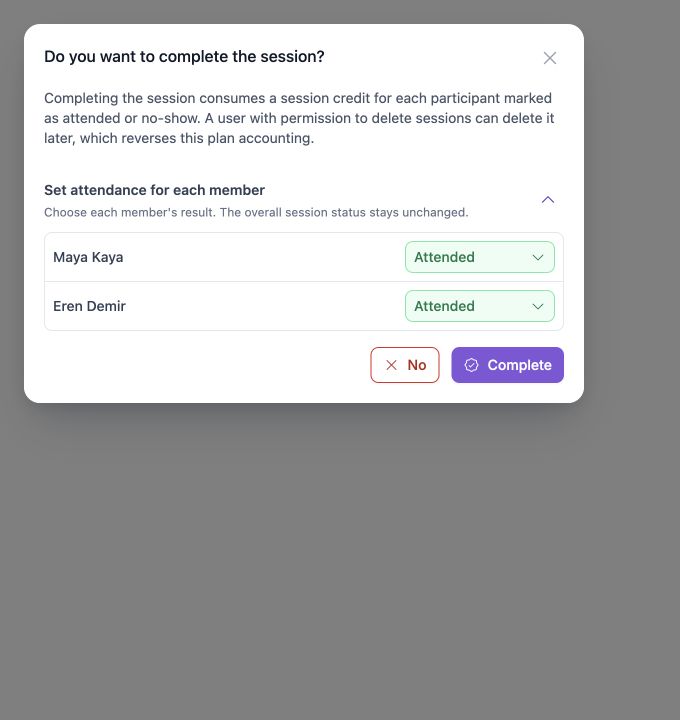
Tamamlama sırasında hesaplama
- Attended ve No-show, üye için bir oturum hakkı tüketir.
- Cancelled, tamamlama sırasında oturum hakkı tüketmez.
- Oturum silme izni olan bir kullanıcı daha sonra oturumu silerek ilgili plan hesabını geri alabilir.
Minimum aktivite sayısı karşılanmazsa CoachTrack bir tamamlama uyarısı gösterir ve oturumu açık tutar.
Oturumu iptal etme
- Calendar bölümünden oturumu açın.
- Oturum durumunu Cancelled yapın.
- Her üye için iptal etkisini inceleyin.
- Her üyeyi Cancelled olarak bırakın veya doğru nihai sonuç buysa Attended ya da No-show seçin.
- Gerekiyorsa durum notu ekleyin ve Cancel seçeneğini belirleyin.
İptal hesabı her üye için ayrı yapılır:
- Üyenin kullanılabilir iptal hakkı varsa bir iptal hakkı kullanılır.
- İptal hakkı kalmadıysa bir oturum hakkı tüketilir.
- Pencerede üyenin durumu Attended veya No-show yapılırsa o üye için bir oturum hakkı tüketilir.
Hesap ayarı durum notlarını zorunlu kılabilir. Bu ayar etkinse not en az üç karakter içermelidir.
Oturumu yapılmadı olarak işaretleme
Oturum gerçekleşmediğinde Mark as unattended seçeneğini kullanın. Bu işlem genel oturum sonucunu Not held yapar.
- Calendar bölümünden oturumu açın.
- Oturum durumunu Not held yapın veya yapılmadı işlemini seçin.
- Her üyenin sonucunu inceleyin.
- Üyeleri No-show olarak bırakın veya tek bir üyeyi Attended ya da Cancelled olarak değiştirin.
- Gerekiyorsa durum notu ekleyin ve Mark as unattended seçeneğini belirleyin.
Pencere her üyeyi varsayılan olarak No-show yapar. No-show, o üye için bir oturum hakkı tüketir. Kullanıcının izni varsa oturum daha sonra silindiğinde bu hesaplama geri alınabilir.
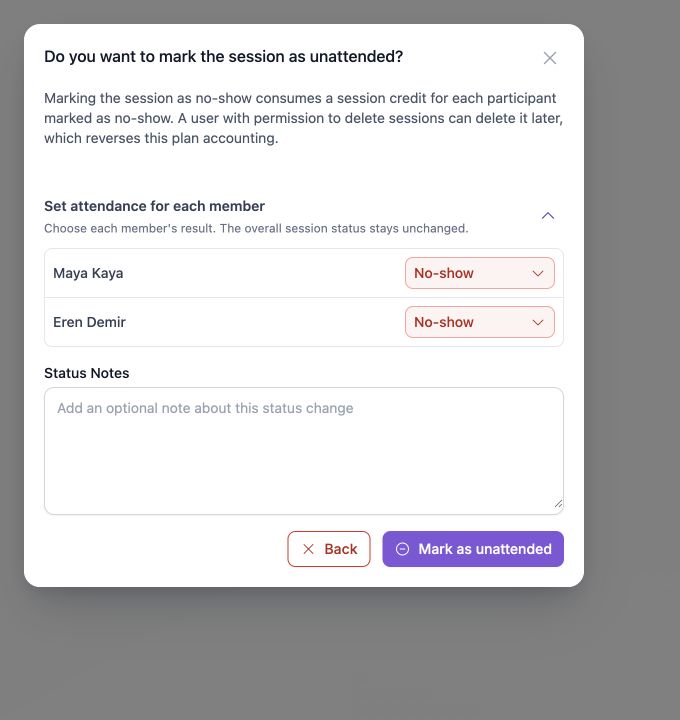
Durum değişikliğinden sonra
Oturum ayrıntıları sayfası genel durumu, üye sonucunu ve durum notunu daha sonra incelemek üzere görünür tutar. Oturum hâlâ Needs review durumundaysa, nihai bir sonuçla kapatmadan önce Booked durumundaki tüm üyeleri çözün.
Updated 10 days ago